Кэш — хранящиеся на вашем компьютере временные файлы: изображения, звуки и прочие элементы веб-страниц, которые вы посещали. Когда вы заходите на страницу, они не загружаются заново, а берутся из кэша: это уменьшает время загрузки.
Google Chrome
- Откройте браузер Google Chrome.
- Нажмите
 в правом верхнем углу и перейдите в «Настройки».
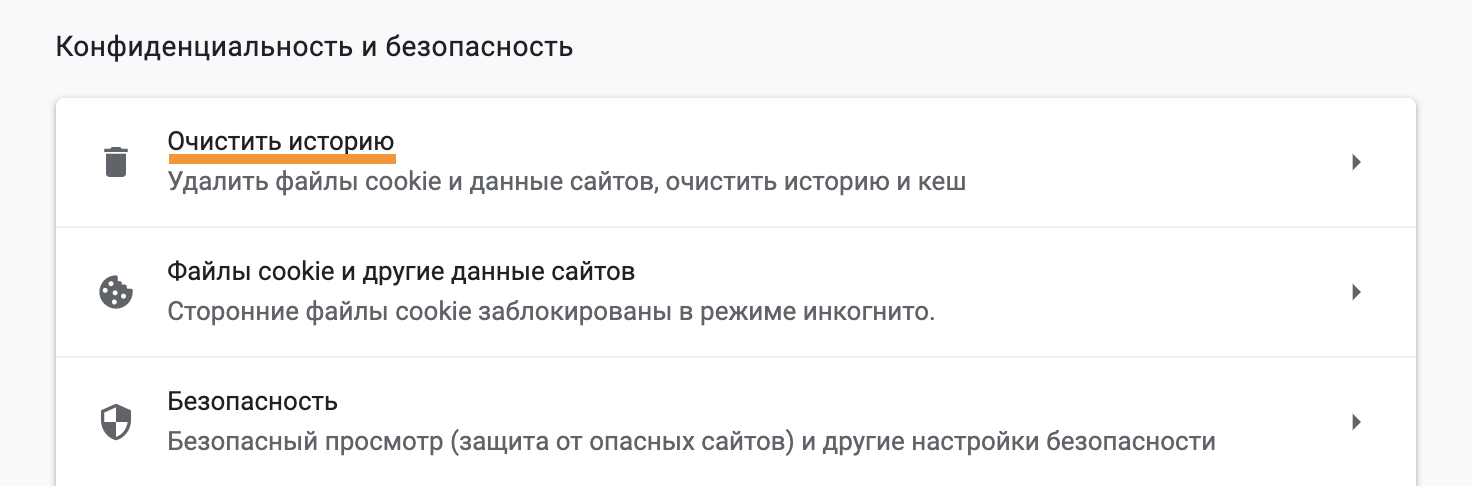
 - В разделе «Конфиденциальность и безопасность» нажмите «Очистить историю».
- Установите галочку «Изображения и другие файлы, сохраненные в кеше».
- Нажмите «Удалить данные».
Safari
- Откройте браузер Safari.
- Нажмите Safari в панели управления и перейдите «Настройки».
- Перейдите во вкладку «Конфиденциальность».
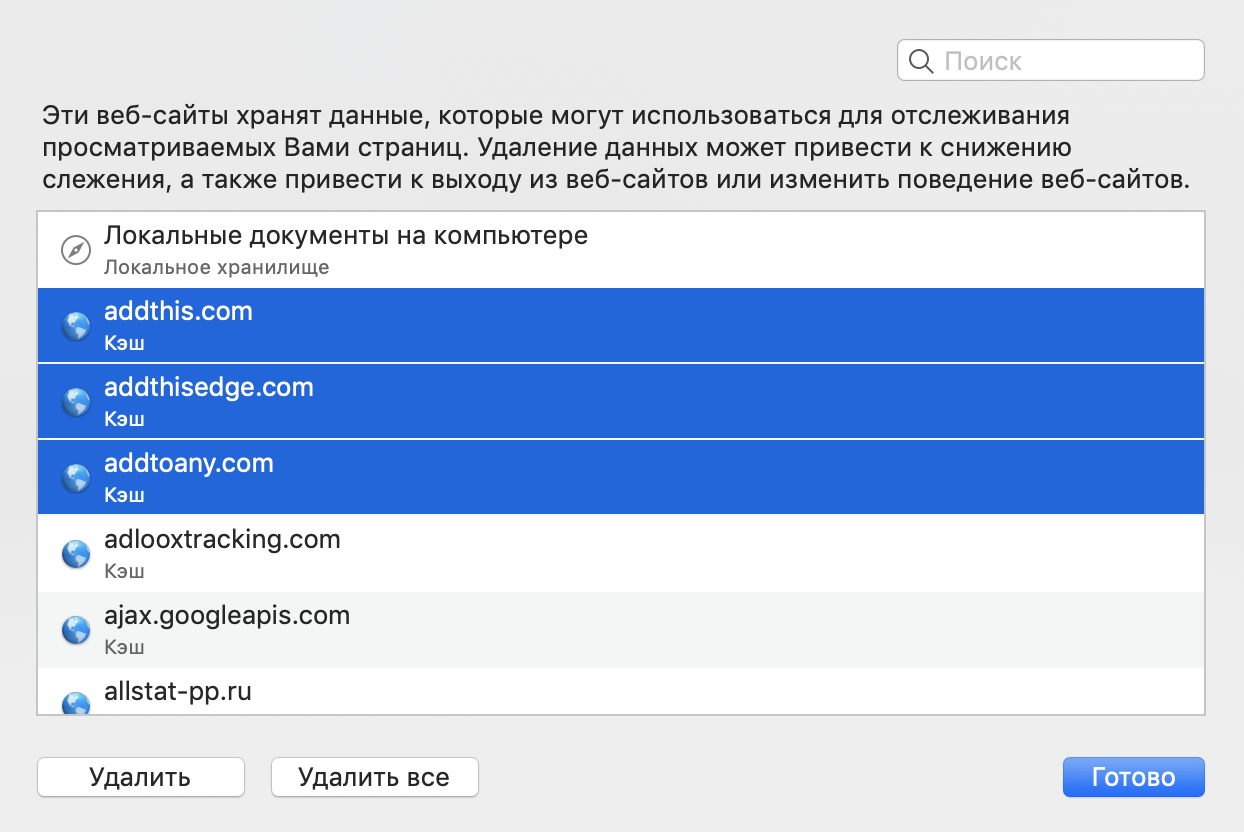
- Нажмите «Управлять данными веб-сайтов».
- Выделите сайты, у которых есть подпись «Кэш» и нажмите «Удалить».
- Нажмите «Готово».
Microsoft Edge
- Откройте браузер Microsoft Edge.
- Справа вверху нажмите
 и перейдите в «Настройки».
 - Перейдите в раздел «Конфиденциальность, поиск и службы».
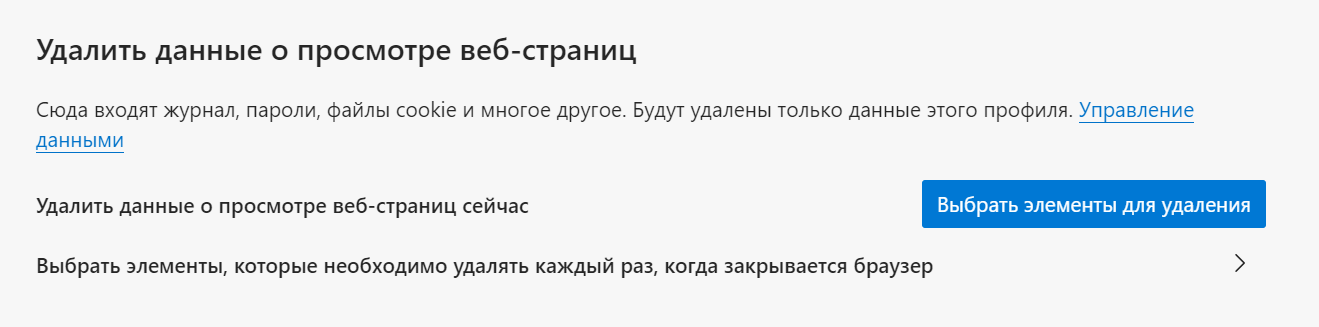
- В разделе «Удалить данные о просмотре веб-страниц» нажмите «Выбрать элементы для удаления».
- В списке «Диапазон времени» выберите «Все время».
- Установите галочку «Кэшированные изображения и файлы».
- Нажмите «Удалить сейчас».
Mozilla Firefox
- Откройте браузер Mozilla Firefox.
- Нажмите
 справа сверху.
 - Перейдите «Настройки» → «Приватность и защита».
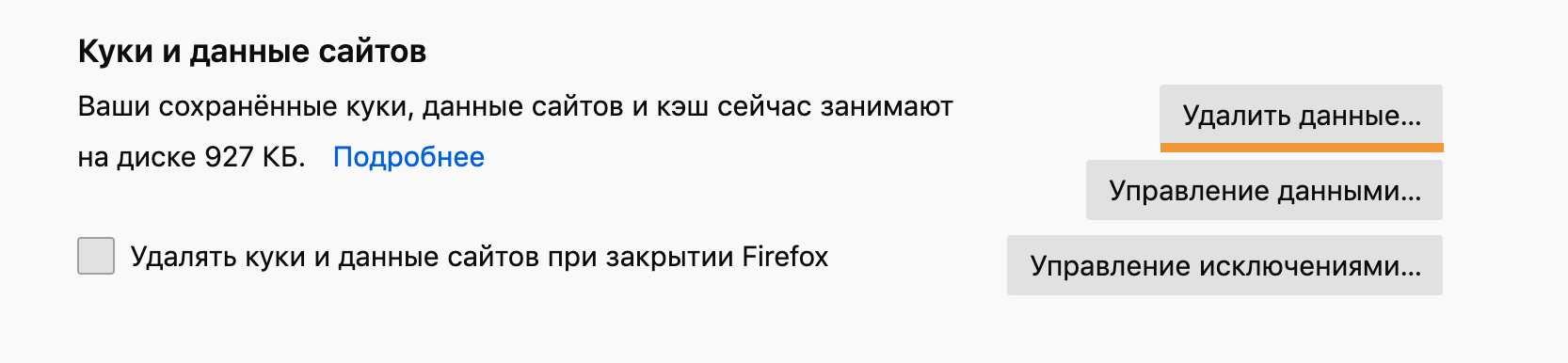
- В разделе «Куки и данные сайтов» нажмите «Удалить данные».
- Установите галочку «Кэш веб-содержимого».
- Нажмите «Удалить».
Opera
- Откройте браузер Opera.
- Нажмите
 в правом верхнем углу.
 - Нажмите «Открыть все настройки браузера».
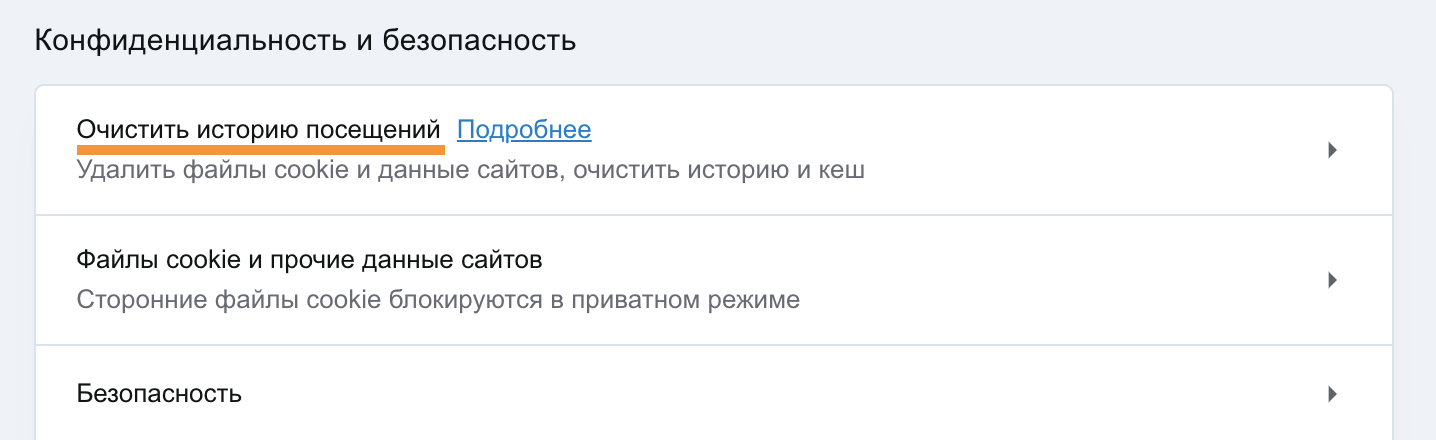
- В разделе «Конфиденциальность и безопасность» нажмите «Очистить историю посещений».
- Установите галочку «Кэшированные изображения и файлы», в выпадающем списке выберите «Все время».
- Нажмите «Очистить историю посещений».
Atom
- Откройте браузер Atom.
- Нажмите
 в правом верхнем углу и перейдите в «Настройки».
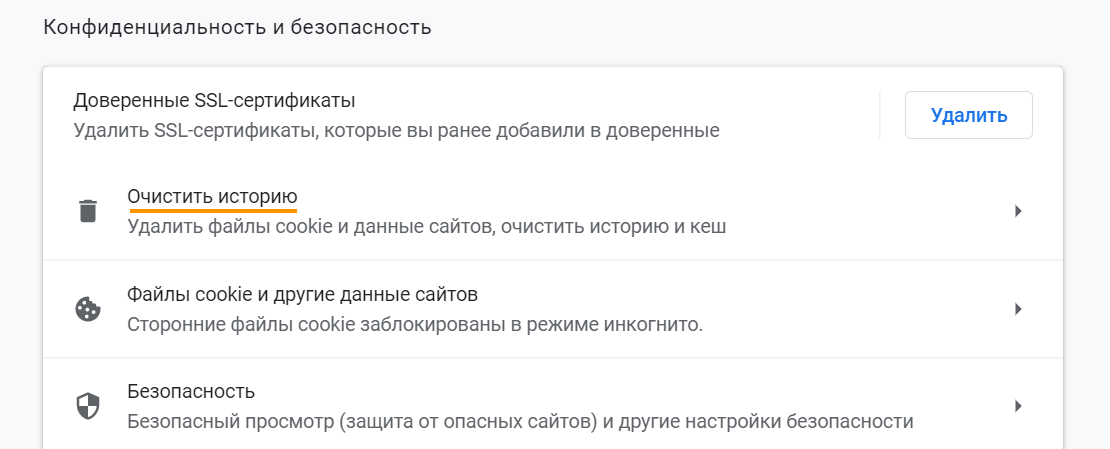
 - Перейдите в раздел «Конфиденциальность и безопасность».
- Нажмите «Очистить историю».
- В списке «Временной диапазон» выберите «Все время».
- Установите галочку «Изображения и файлы, сохраненные в кэше».
- Нажмите «Удалить данные».
Яндекс.Браузер
- Нажмите
 левом верхнем углу и перейдите «Дополнительно» → «Очистить историю».
 - Выберите «За всё время» в списке.
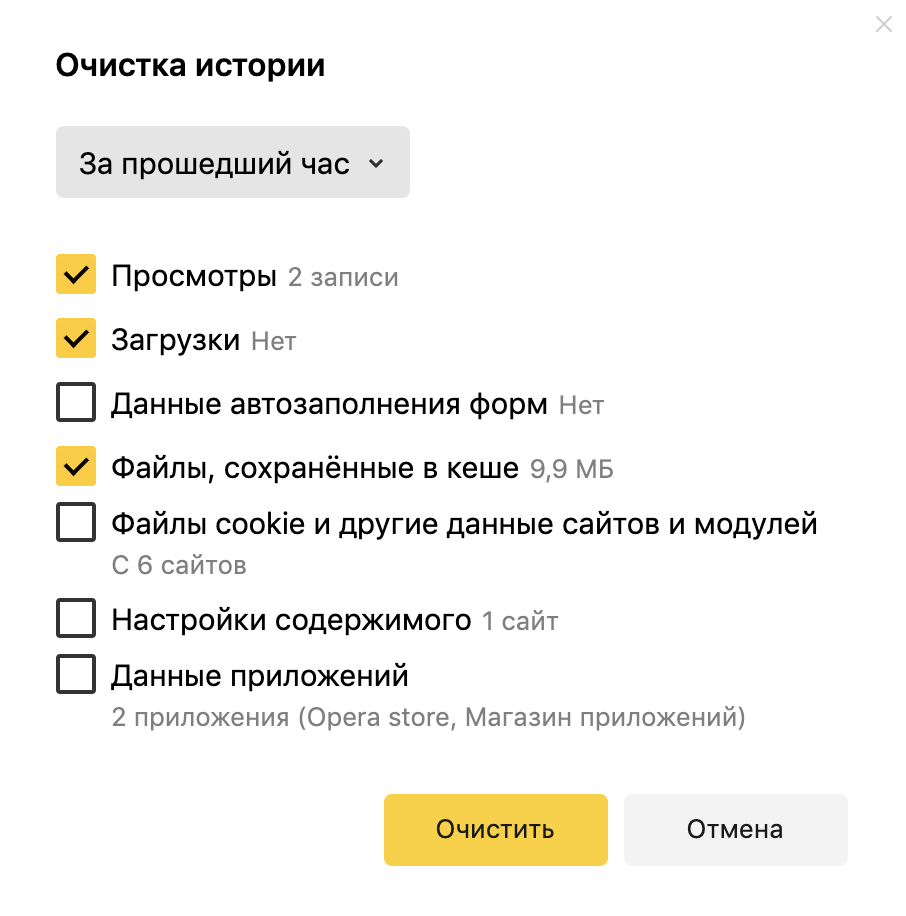
- Установите галочку «Файлы, сохранённые в кэше», остальные галочки уберите.
- Нажмите «Очистить».