Cookie (куки) — это небольшие текстовые файлы. В них браузер записывает данные с сайтов, которые вы просматриваете. Файлы cookie позволяют сайтам «запоминать» своих посетителей, например, чтобы каждый раз не переспрашивать их логин и пароль.
Google Chrome
- Откройте браузер Google Chrome.
- Нажмите
 справа сверху и перейдите в «Настройки».
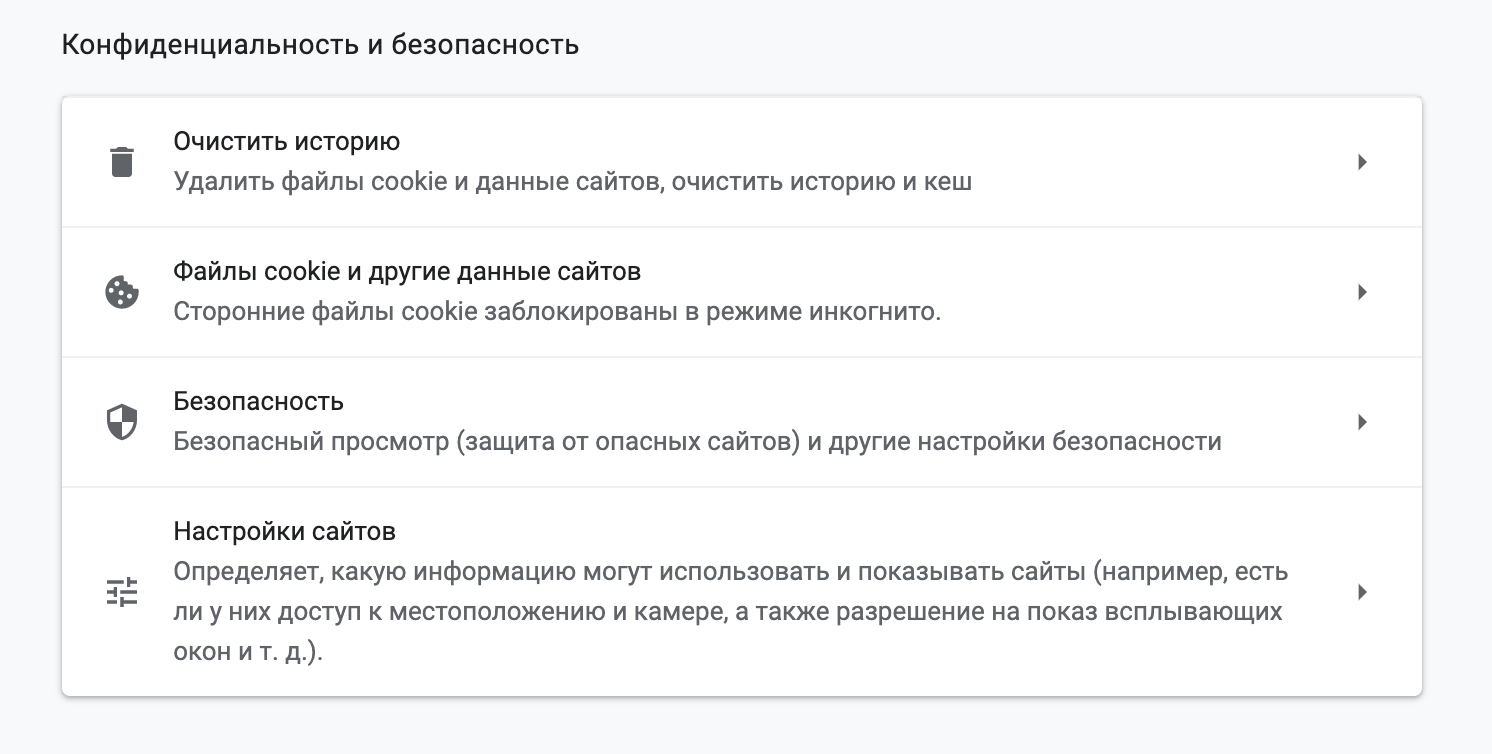
 - Перейдите в раздел «Конфиденциальность и безопасность».
- Нажмите «Файлы cookie и прочие данные сайтов».
- Нажмите «Все файлы cookie и данные сайта».
- Нажмите
 .
. - Подтвердите удаление.
Safari
- Откройте браузер Safari.
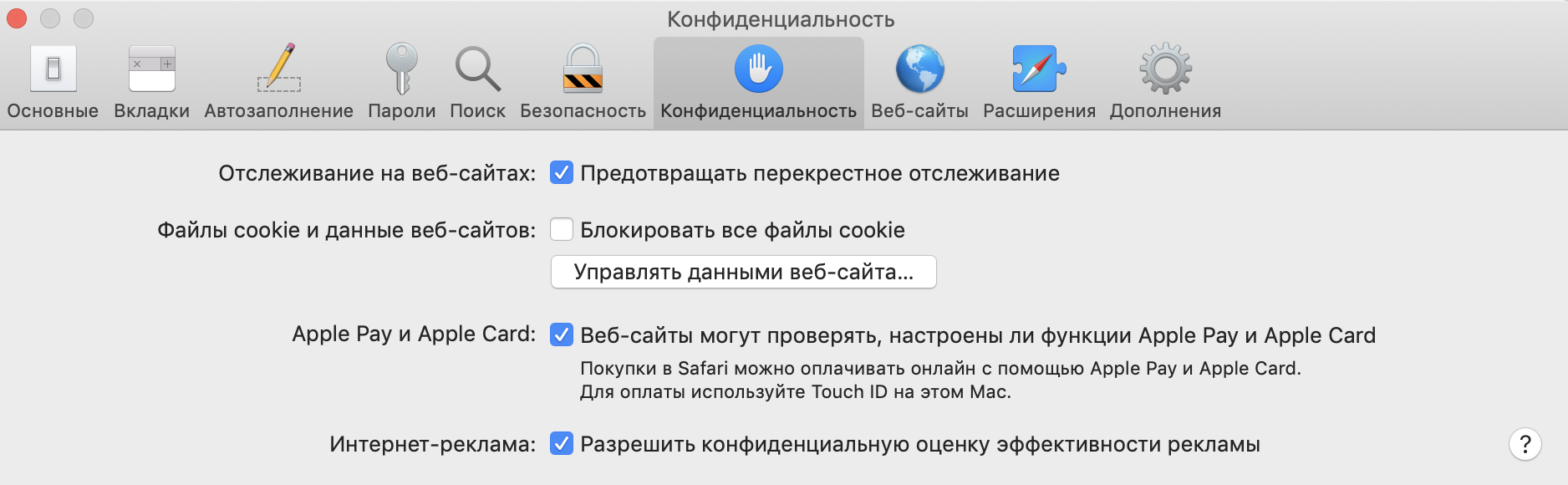
- Нажмите Safari в панели задач → «Настройки» → «Конфиденциальность».
- Нажмите «Управлять данными веб-сайта».
- Выделите сайты, которые хранят cookie и нажмите «Удалить».
- Нажмите «Готово».
Microsoft Edge
- Откройте браузер Microsoft Edge.
- Справа вверху нажмите
 и перейдите в «Настройки».
 - Перейдите в раздел «Файлы cookie и разрешения сайтов».
- Нажмите «Управляйте файлами cookie и данными сайта, а также удаляйте их».
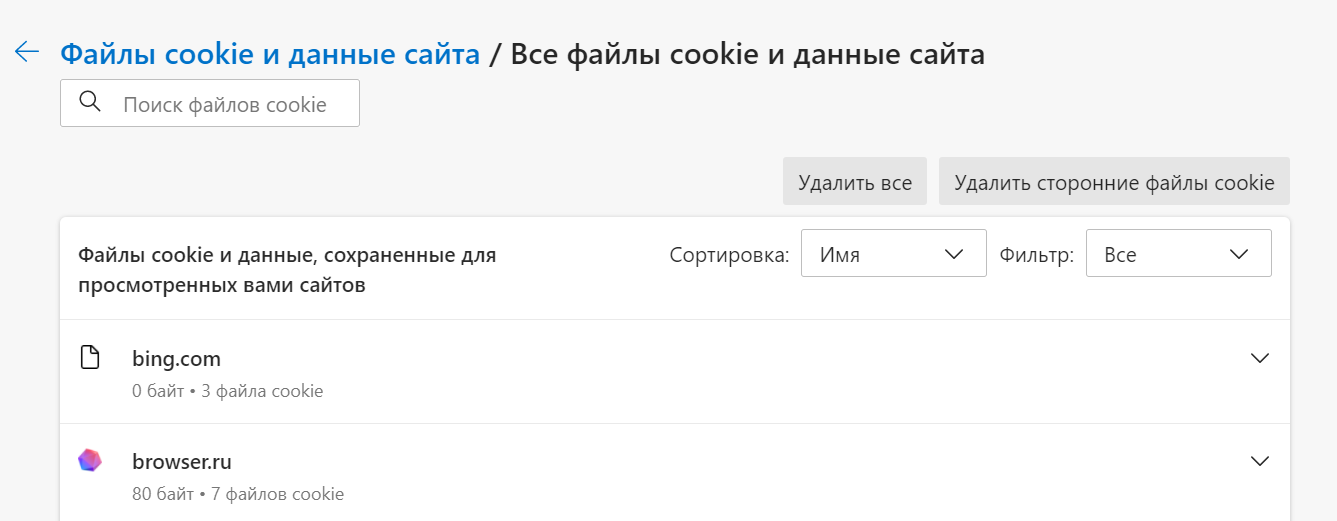
- Нажмите «Просмотреть все файлы cookie и данные сайта».
- Нажмите «Удалить все» и удалите конкретные cookie.
Mozilla Firefox
- Откройте браузер Mozilla Firefox.
- Нажмите
 в правом верхнем углу и перейдите «Настройки» → «Приватность и защита».
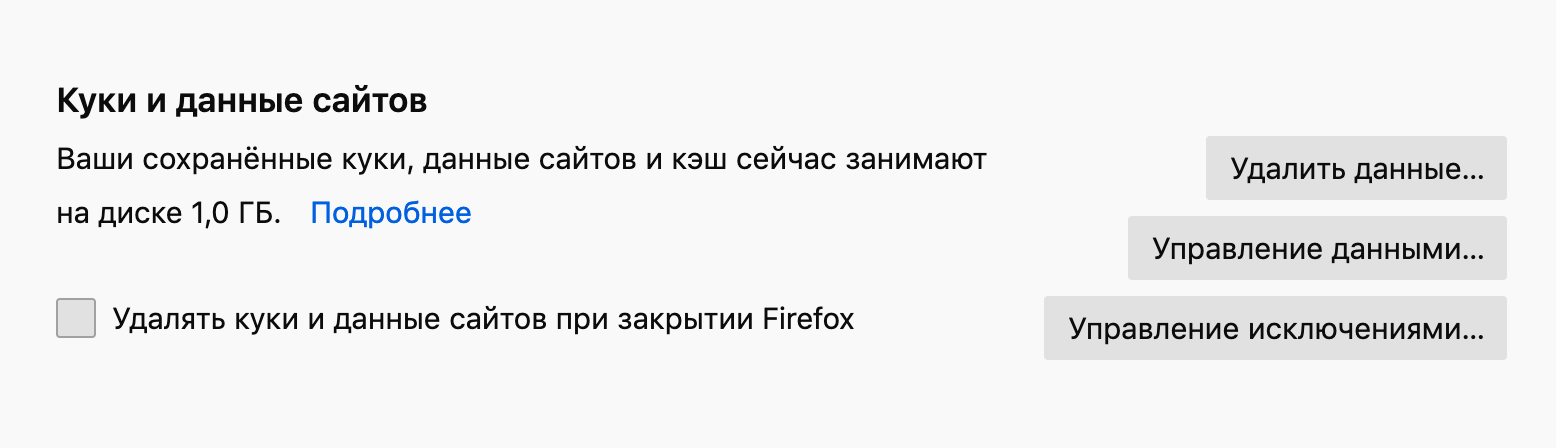
 - Пролистайте до раздела «Куки и данные сайтов».
- Нажмите
 .
. - Установите галочку «Куки и данные сайтов».
- Нажмите «Удалить» и подтвердите удаление.
Opera
- Откройте браузер Opera.
- Нажмите в правом верхнем углу нажмите
 → «Открыть все настройки браузера».
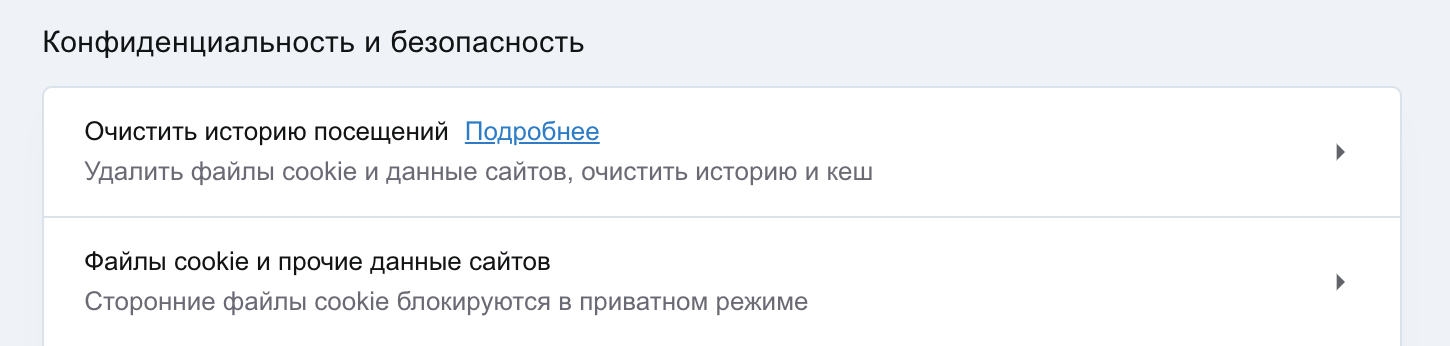
 - В разделе «Конфиденциальность и безопасность» нажмите «Файлы cookie и прочие данные сайтов».
- Нажмите «Все файлы cookie и данные сайта».
- Нажмите
 .
. - Подтвердите удаление.
Atom
- Откройте браузер Atom.
- Нажмите
 в правом верхнем углу.
 - Перейдите в «Настройки».
- Перейдите в раздел «Конфиденциальность и безопасность» → «Файлы cookie и другие данные сайтов».
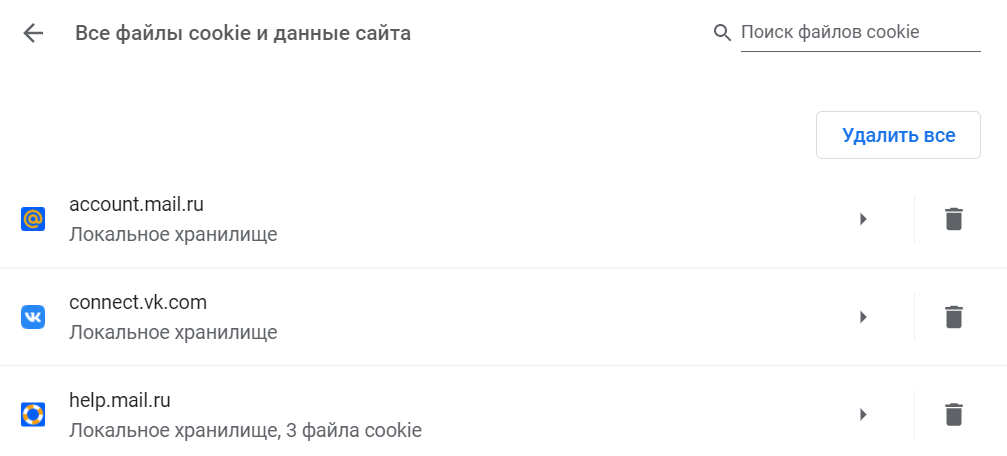
- Нажмите «Все файлы cookie и данные сайтов».
Яндекс.Браузер
- Откройте Яндекс.Браузер.
- Нажмите
 в правом верхнем углу.
 - Перейдите в раздел «Сайты».
- Пролистайте вниз раздела и нажмите «Расширенные настройки сайтов».
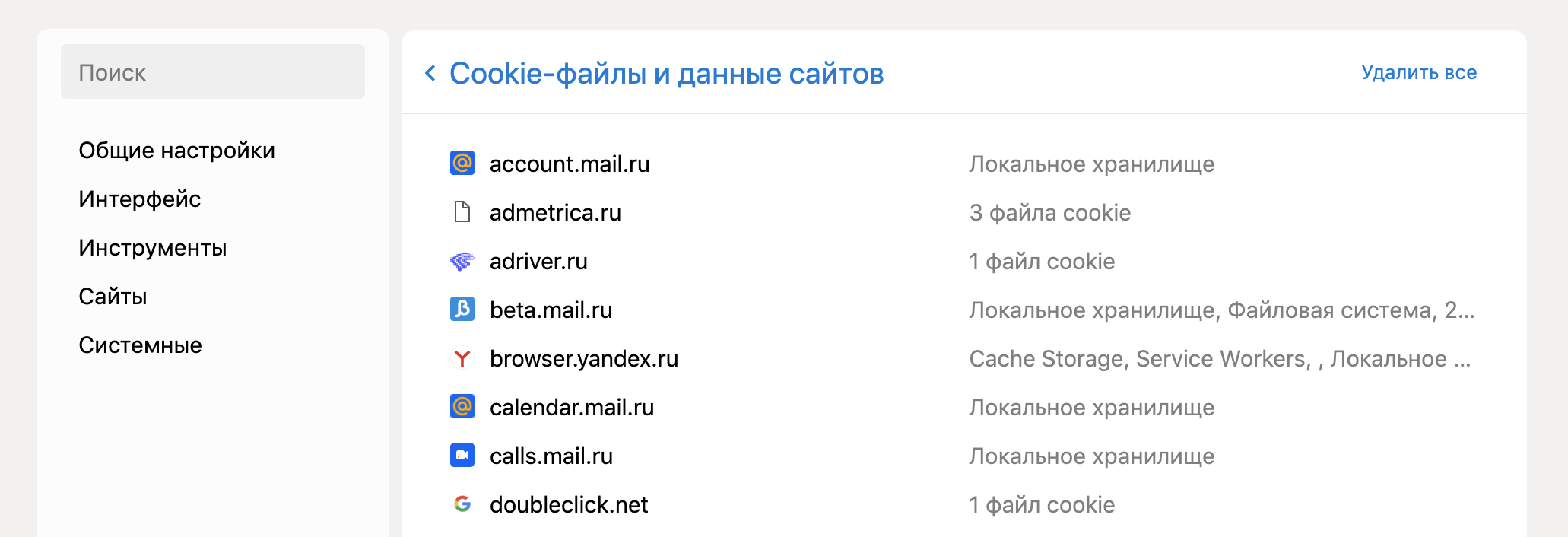
- В разделе «Cookie-файлы» нажмите «Cookie-файлы и данные сайтов».
- Нажмите «Удалить все» или удалите отдельные cookie.